


Este posibil să fi observat deja că afișarea textului nu este întotdeauna ideală pe un monitor de PC, iar cel mai probabil nu este o problemă hardware. În special, nu se datorează aproape niciodată erorilor fizice ale componentelor echipamentului, ci a unei configurații defectuoase a propriului sistem, cum ar fi neactualizarea driver-ului plăcii video sau definiția aleasă – adesea denumită greșit rezoluție – fontul sau modul în care sistemul de operare gestionează textul. În continuare, vom arăta ce putem face pentru a remedia problemele cu literele neclare din Windows 10.
Soluția 1: actualizarea driverelor plăcii grafice
Prima soluție pe care o putem încerca, este să actualizăm driverele plăcii noastre grafice. Este foarte comun să vedem litere neclare în Windows 10 când tocmai l-am instalat sau când am introdus o nouă placă grafică pe computerul nostru.
Dacă cunoaștem modelul și producătorul plăcii, atunci tot ce trebuie să facem este să accesăm site-ul producătorului, să găsim cea mai recentă versiune a driverului și să o descărcăm. Dacă, pe de altă parte, nu cunoaștem aceste informații, atunci putem deschide “Device Manager” (Manager Dispozitive) din meniul Win + X, afișăm adaptoarele de ecran și acolo putem identifica numele și modelul plăcii noastre grafice. Cu driverele actualizate corect, ar trebui să vedem deja cum au dispărut literele neclare din Windows 10 și să putem vedea totul în regulă.
Soluția 2: setările incorecte ale monitorului
Este, de asemenea, posibil ca problema pe care o avem să fie din cauza unei setări de rezoluție a ecranului, care nu este cea nativă a monitorului nostru, și care face să apară acest efect neplăcut al surselor distorsionate sau neclare.
Pentru a verifica dacă acesta este cauza, vom deschide pagina de configurare Windows 10 și vom naviga până la opțiunea “Sistem> Display” (Sistem>Afișare). Aici trebuie să verificăm și să modificăm opțiunea “Scale and Layout” (Rezoluție afișaj), într-un mod care ne permite reglarea dimensiunii textului și a ferestrelor de pe desktop sau rezoluția afișajului, astfel încât să se potrivească perfect preferințelor noastre personale.
Soluția 3: opțiuni de performanță Windows 10
O altă soluție posibilă pentru a pune capăt problemei literelor neclare din Windows 10 este de a revizui opțiunile de performanță ale sistemului care ne pot ajuta să vedem mai bine grafica de pe computer și, prin urmare, să îmbunătățim vizibilitatea textelor.
În caseta de căutare, introducem Appearance. Când se afișează opțiunea Adjust the appearance and performance of Windows (Ajustare aspect și performanță Windows), dăm clic pe aceasta sau apasăm tasta “Enter”. Lângă „Smooth edges of screen fonts” (Netezire margini pentru fonturile de ecran), debifăm caseta. Facem clic pe “Apply” (Aplicare) și verificăm dacă am reușit să facem ca fonturile să arate bine pe computer.
Soluția 4: optimizarea textul cu ClearType
Dacă problema persistă, atunci putem folosi un utilitar pe care Windows 10 îl încorporează în mod implicit, Clear Type. Să vedem cum să-l folosim:
- Mai întâi, selectăm butonul Start.
- În caseta de căutare, introducem comanda „cttune.exe”, urmată de tasta “Enter”
- Astfel, se va deschide instrumentul Clear Type.
- În ClearType Text Tuner (Optimizator de text ClearType), bifăm caseta de lângă „Turn on ClearType” (Activare ClearType). Apoi, facem clic pe butonul “Next” (Următorul).
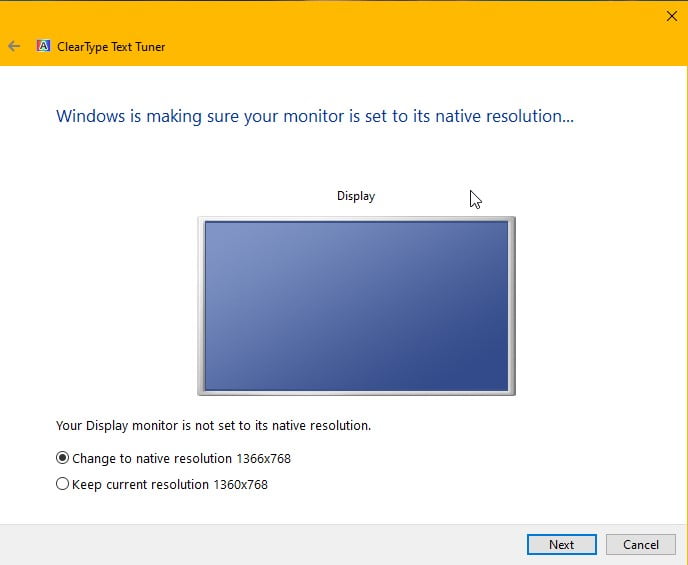
- Pe ecranul următor, ne va cere să alegem dacă dorim să schimbăm rezoluția nativă sau să păstrăm rezoluția curentă.
- Apoi, facem clic / apăsăm pe “Next” (Următorul).
- Acum, din nou, va trebui să facem clic / atingem exemplu de text (din cei 5 pași) pe care îl vedem cel mai bine.
- Când am terminat, facem clic / atingem butonul “Finish” (Finalizare).
- În final, ar trebui să vedem perfect literele.